中高端破碎篩選設備制造商迎來發(fā)展新機遇 浙礦股份(300837)深度報告
隨著全球工業(yè)化進程的深入和資源循環(huán)利用需求的日益增長,中高端破碎篩選設備制造業(yè)正迎來前所未有的發(fā)展機遇。作為該領域的領軍企業(yè)之一,浙礦股份(股票代碼:300837)憑借其在技術創(chuàng)新、市場拓展和產業(yè)鏈整合方面的優(yōu)勢,展現出強勁的增長潛力。本報告旨在深入分析浙礦股份的業(yè)務模式、市場前景及潛在投資價值,為投資者提供全面參考。
一、行業(yè)背景:綠色發(fā)展與智能化轉型雙輪驅動
破碎篩選設備是礦山、建筑、冶金及環(huán)保等行業(yè)的核心裝備,直接影響資源開采效率、產品質量和能源消耗。在“雙碳”目標指引下,綠色礦山建設和資源循環(huán)利用成為政策重點,推動了對高效、節(jié)能、環(huán)保型中高端設備的需求。工業(yè)4.0和智能化浪潮促使設備向自動化、數字化升級,通過集成傳感器、物聯網和數據分析技術,實現遠程監(jiān)控、故障預警和智能調度,提升整體運營效率。浙礦股份緊抓這一趨勢,持續(xù)投入研發(fā),推動產品迭代與解決方案創(chuàng)新。
二、浙礦股份核心競爭力分析
- 技術研發(fā)實力雄厚:公司長期專注于破碎篩選設備的研發(fā)與制造,擁有多項核心專利和自主知識產權。通過引進國際先進技術并結合本土化改進,其產品在破碎效率、能耗控制和耐用性方面處于行業(yè)領先水平。公司加大對計算機軟硬件及周邊設備開發(fā)的投入,將智能控制系統(tǒng)與機械裝備深度融合,推出了一系列智能化解決方案,如基于AI的物料識別系統(tǒng)和自動化生產流程管理平臺。
- 產品線覆蓋廣泛:浙礦股份的產品涵蓋顎式破碎機、圓錐破碎機、沖擊式破碎機及振動篩分設備等,可滿足不同行業(yè)和場景的需求。公司注重定制化服務,根據客戶具體工況提供個性化設計,增強了市場競爭力。通過延伸至環(huán)保設備領域,如建筑垃圾處理和工業(yè)固廢資源化利用裝備,拓展了新的增長點。
- 市場渠道與品牌優(yōu)勢:憑借多年積累的行業(yè)口碑,公司在國內市場份額穩(wěn)步提升,并積極拓展海外市場,產品已出口至東南亞、非洲及歐洲等地。與大型礦山企業(yè)和工程建設集團建立長期合作關系,確保了訂單的穩(wěn)定性。公司通過參加國際展會和行業(yè)論壇,持續(xù)提升品牌影響力。
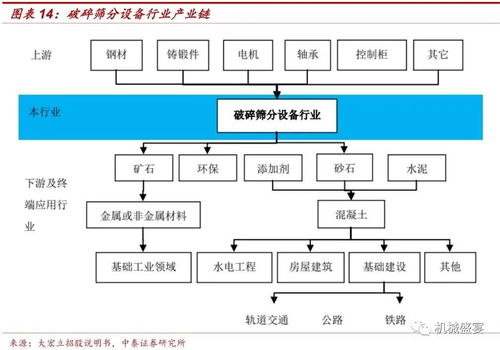
- 產業(yè)鏈整合能力:浙礦股份向上游延伸至關鍵零部件制造,保障供應鏈安全;向下游提供設備安裝、維護及運營支持服務,形成“制造+服務”一體化模式。這種整合不僅提高了利潤率,還增強了客戶黏性,為可持續(xù)發(fā)展奠定基礎。
三、發(fā)展新機遇:政策紅利與市場需求共振
當前,多項利好因素疊加為浙礦股份帶來發(fā)展新機遇:
- 政策支持強勁:國家推動制造業(yè)高質量發(fā)展,鼓勵裝備制造業(yè)向高端化、智能化轉型,相關補貼和稅收優(yōu)惠為研發(fā)投入提供助力。環(huán)保法規(guī)趨嚴倒逼企業(yè)更新老舊設備,帶動更換需求。
- 基建投資回暖:全球范圍內基礎設施建設項目增加,尤其在“一帶一路”倡議下,沿線國家對礦山和建筑設備的需求旺盛,為公司海外擴張創(chuàng)造空間。
- 技術創(chuàng)新突破:計算機軟硬件及周邊設備開發(fā)成為公司戰(zhàn)略重點,通過開發(fā)智能控制模塊和數據分析工具,提升設備附加值。例如,公司近期推出的云端監(jiān)控平臺,可實現設備實時狀態(tài)跟蹤和預測性維護,降低客戶運維成本。
- 循環(huán)經濟興起:隨著資源短缺問題凸顯,廢棄物資源化利用市場快速增長,破碎篩選設備在垃圾處理、再生材料生產中的應用場景不斷拓展,為公司打開新藍海。
四、風險與挑戰(zhàn)
盡管前景廣闊,但浙礦股份仍面臨一些挑戰(zhàn):
- 行業(yè)競爭加劇:國內外廠商紛紛布局中高端市場,價格戰(zhàn)和技術競賽可能壓縮利潤空間。
- 原材料價格波動:鋼鐵等大宗商品成本上漲,對設備制造成本構成壓力。
- 技術迭代風險:智能化轉型需持續(xù)高研發(fā)投入,若創(chuàng)新滯后或市場接受度不足,可能影響競爭優(yōu)勢。
- 宏觀經濟波動:全球經濟不確定性或導致基建投資放緩,影響設備采購需求。
五、投資價值展望
浙礦股份作為中高端破碎篩選設備制造商,在綠色智能轉型浪潮中占據有利位置。其深厚的技術積累、全面的產品線和積極的市場策略,有望持續(xù)受益于行業(yè)增長紅利。短期內,公司業(yè)績或受原材料成本及競爭影響,但長期看,通過深化計算機軟硬件開發(fā)、拓展海外市場及創(chuàng)新服務模式,成長空間廣闊。投資者可關注其研發(fā)進展、訂單情況及毛利率變化,以把握投資時機。
---
本報告基于公開信息分析,不構成投資建議。市場有風險,決策需謹慎。
如若轉載,請注明出處:http://www.gengkuai.net/product/59.html
更新時間:2026-06-18 06:26:41